

Aparência
Bot do Telegram
Fotografou o cupom fiscal no canteiro, mandou para o bot, despesa lançada. O bot do Telegram lê o recibo com inteligência artificial, extrai valor, data, fornecedor e categoria, e cria a despesa com o recibo já anexado — tudo sem abrir o Prumo.
Como conectar o Telegram
A conexão é pessoal: cada chat do Telegram fica vinculado à sua conta, e as despesas entram no seu nome.
- No menu lateral, clique em Configurações.
- Na seção Telegram, clique em Conectar Telegram.
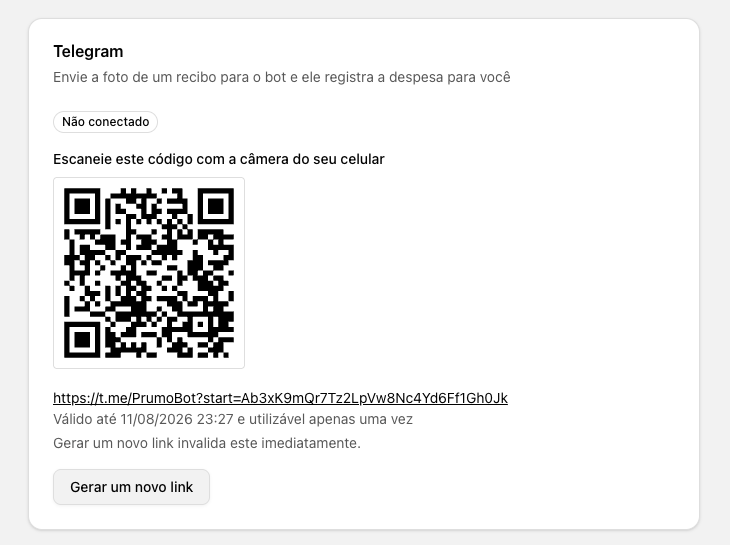
- O Prumo mostra um código QR e um link. No celular, aponte a câmera para o código QR; no computador, clique no link.
- O Telegram abre a conversa com o bot. Toque em Iniciar (ou envie
/start). - O bot responde confirmando que o chat está conectado à sua conta.
Atenção
O link vale 15 minutos e serve para uma única conexão. Se ele expirar, clique em Gerar um novo link — o link anterior para de funcionar na hora. Não repasse o link para ninguém: quem abrir primeiro conecta o Telegram dele à sua conta.
Cada conta tem no máximo um chat conectado. Se você conectar o bot em outro aparelho ou chat, o anterior é desconectado automaticamente. O bot só funciona em conversa privada: mensagens em grupos e canais são ignoradas.
Como enviar um recibo
- Envie ao bot a foto ou o PDF do cupom fiscal (JPEG, PNG ou PDF).
- Se você participa de mais de uma empresa, o bot pergunta antes de tudo para qual empresa a despesa vai. A resposta fica guardada para os próximos recibos.
- O bot lê o recibo e mostra valor, descrição, data, fornecedor, categoria e empresa.
- Toque no projeto da despesa na lista de botões.
- Confira os dados. Para corrigir, toque em Alterar fornecedor, Alterar categoria ou Alterar projeto e escolha na lista — use Anterior e Próximo quando houver muitas opções, e Nenhum para deixar fornecedor ou categoria em branco.
- Toque em Confirmar.
A despesa é criada com status Pendente, no seu nome e com o recibo anexado. Revise e aprove em Despesas.
Para desistir do recibo antes de confirmar, toque em Cancelar ou envie /cancelar. Se você enviar um segundo recibo com outro ainda em andamento, o primeiro é descartado.
Créditos de IA
Cada despesa criada pelo bot consome 1 crédito de IA da empresa escolhida. Recibo que o bot não conseguiu ler, recibo cancelado ou troca de empresa não custam crédito.
Como escolher a empresa
Se você participa de uma única empresa, o bot nunca pergunta. Com mais de uma:
- Na primeira vez, o bot pergunta antes de ler o recibo e guarda a escolha para os próximos envios.
- O botão Alterar empresa aparece junto de Confirmar e Cancelar em toda confirmação, então dá para mudar até o último momento.
- O comando
/empresatroca a empresa das próximas despesas a qualquer momento.
Fornecedores, categorias e projetos oferecidos nas listas são sempre os da empresa escolhida.
Comandos do bot
| Comando | O que faz |
|---|---|
/ajuda | Mostra como enviar recibos e a lista de comandos |
/status | Mostra a conta conectada, a empresa e os créditos de IA restantes |
/empresa | Escolhe a empresa das próximas despesas |
/cancelar | Descarta o recibo em andamento |
/desvincular | Desconecta o chat da sua conta |
Como desconectar
Pelo Prumo:
- Em Configurações, seção Telegram, clique em Desconectar.
- Confirme na janela de aviso.
Pela conversa: envie /desvincular ao bot e confirme no botão. Enquanto o chat estiver desconectado, o bot não processa nenhum recibo enviado ali — quem enviar recebe as instruções de conexão.
Se algo der errado
| Situação | O que acontece |
|---|---|
| O bot não conseguiu ler o recibo | Nenhum crédito é consumido. Tente uma foto mais nítida, bem iluminada e sem cortes |
| Recibo cancelado ou substituído | O crédito é devolvido |
| A despesa foi criada, mas o recibo não anexou | O bot avisa na conversa. Não reenvie o recibo — anexe o arquivo pela página da despesa |
| Toque duplo em Confirmar | Sem risco: apenas uma despesa é criada |