

Aparência
Revisão por IA
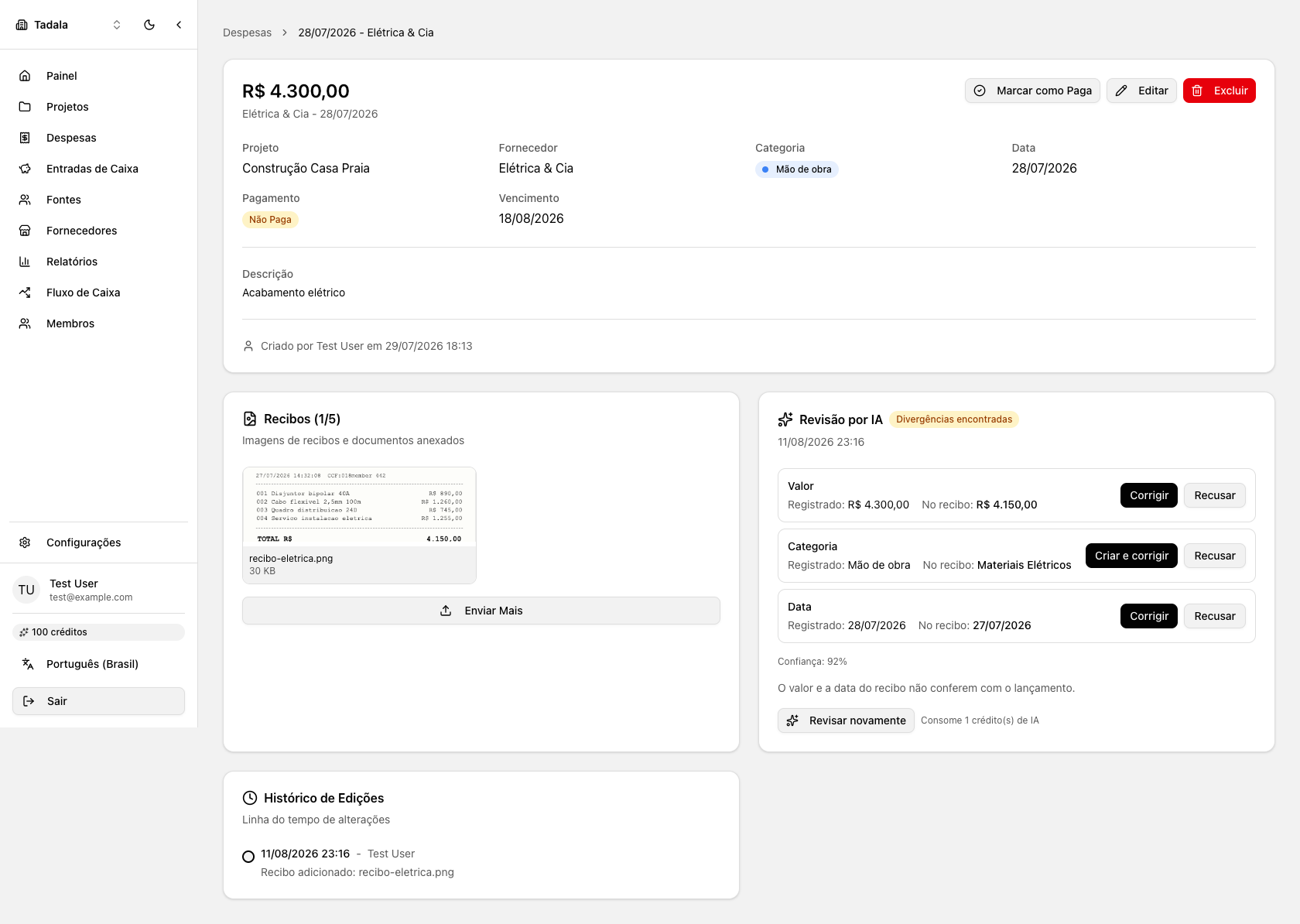
A revisão por IA compara uma despesa com os recibos anexados e aponta divergências de valor, data, categoria e fornecedor. Ela apenas sugere: nenhum campo da despesa é alterado sem a sua confirmação.
Como revisar uma despesa
- Abra a despesa na lista de Despesas.
- No cartão Revisão por IA, clique em Revisar com IA.
- Em instantes o cartão mostra o resultado.
Cada revisão consome 1 crédito de IA. Despesa sem recibo não é enviada para a IA e não custa crédito: o cartão marca Não foi possível verificar — Nenhum recibo anexado para comparar.
Os resultados possíveis
| Selo | Significado |
|---|---|
| Confere com o recibo | Nenhuma divergência encontrada |
| Divergências encontradas | Um ou mais campos não batem com o recibo |
| Não foi possível verificar | Sem recibo, recibo ilegível ou falha na leitura |
| Verificado | Todas as divergências foram corrigidas ou recusadas |
O cartão também mostra a confiança da leitura e uma observação curta explicando o que a IA encontrou. A confiança é informativa: mesmo divergências de alta confiança só são aplicadas se você mandar.
Como tratar cada divergência
Cada campo divergente vira uma linha com o valor Registrado e o valor No recibo, e dois botões:
- Corrigir aplica o valor do recibo na despesa. A alteração passa pelo fluxo normal de edição e fica registrada no Histórico de Edições, como qualquer edição manual.
- Criar e corrigir aparece quando o recibo indica um fornecedor ou categoria que ainda não existe na empresa: o Prumo cria o cadastro e já atribui à despesa.
- Recusar descarta a sugestão.
Quando todas as divergências forem corrigidas ou recusadas, o selo vira Verificado.
Recusas não são permanentes
As correções ficam salvas na despesa. As recusas valem só para a sessão atual: ao recarregar a página, as sugestões recusadas voltam a aparecer até serem corrigidas ou recusadas de novo.
Se a despesa for editada depois da revisão, o cartão avisa: Esta despesa mudou depois da última revisão. Revise novamente. As sugestões antigas deixam de ser aplicáveis até uma nova revisão — que consome um novo crédito.
Como revisar várias despesas de uma vez
- Na lista de Despesas, marque as caixas de seleção das despesas desejadas.
- Clique em Revisar com IA (N).
- Confirme na janela: ela informa quantas despesas serão revisadas e quantos créditos serão consumidos. Se os créditos não cobrirem todas, o Prumo revisa quantas o saldo permitir e deixa as demais de fora.
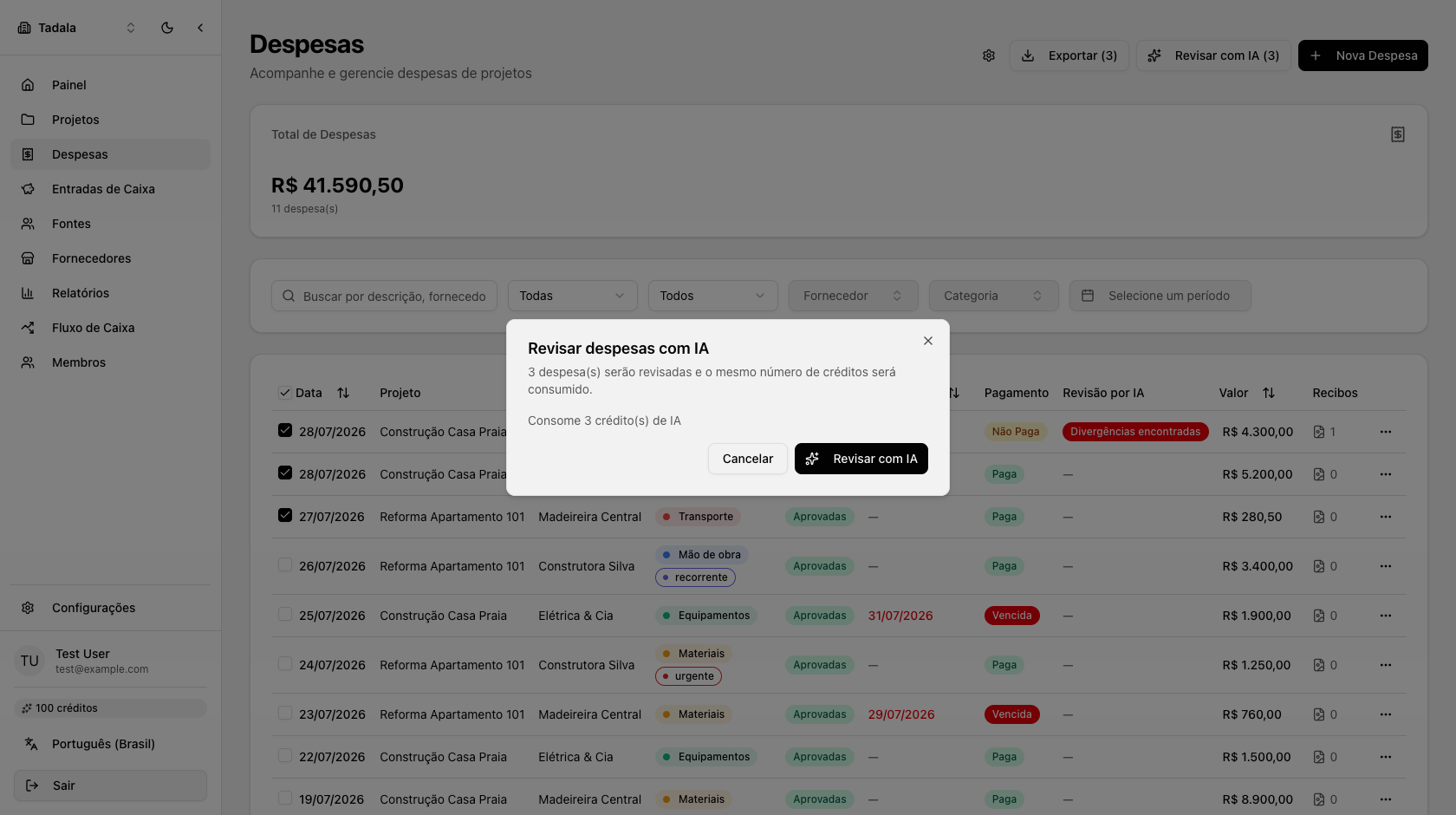
O progresso aparece na própria janela e cada resultado é salvo assim que fica pronto: fechar a janela ou recarregar a página não perde as revisões já concluídas — só as que ainda não começaram deixam de rodar. Ao final, a janela lista as despesas com divergências e o link para tratar cada uma na página de detalhes.
Despesas sem recibo são ignoradas na revisão em lote, sem custo. O resultado de cada despesa aparece também na coluna Revisão por IA da lista.
Muitas revisões ao mesmo tempo
Se aparecer o aviso de revisão em andamento, aguarde alguns segundos e tente de novo — o serviço processa poucas revisões por vez, e o próprio Prumo tenta novamente durante a revisão em lote.