

Aparência
Despesas
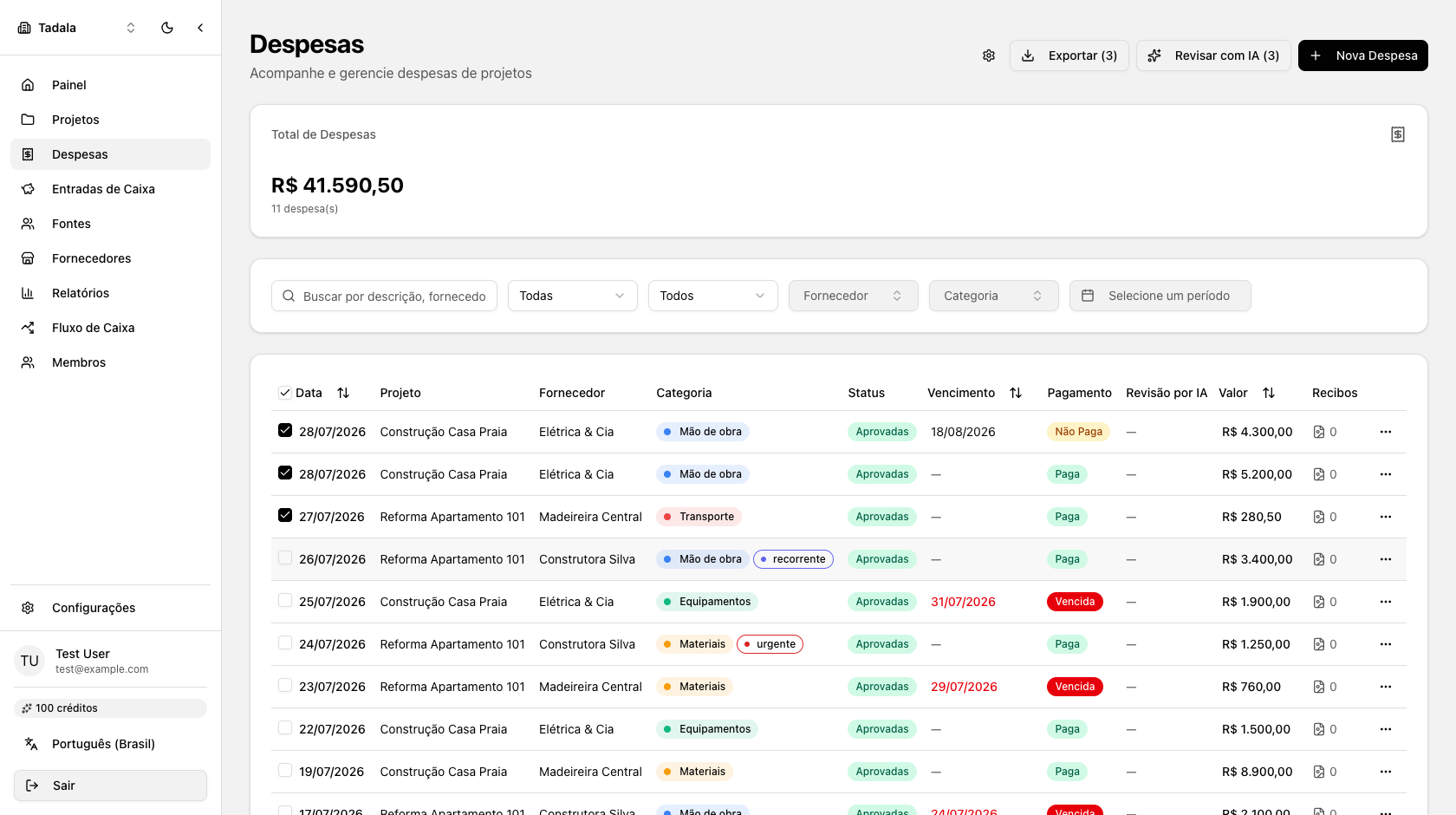
Aqui você lança, encontra, edita, aprova, exporta e exclui as despesas da sua obra. Tudo acontece na tela Despesas, acessível pelo menu lateral.
Como lançar uma despesa
- Na tela Despesas, clique em Nova Despesa.
- Preencha os campos do formulário.
- Se quiser, anexe recibos arrastando os arquivos ou clicando na área de upload. Veja detalhes em Recibos.
- Salve a despesa.
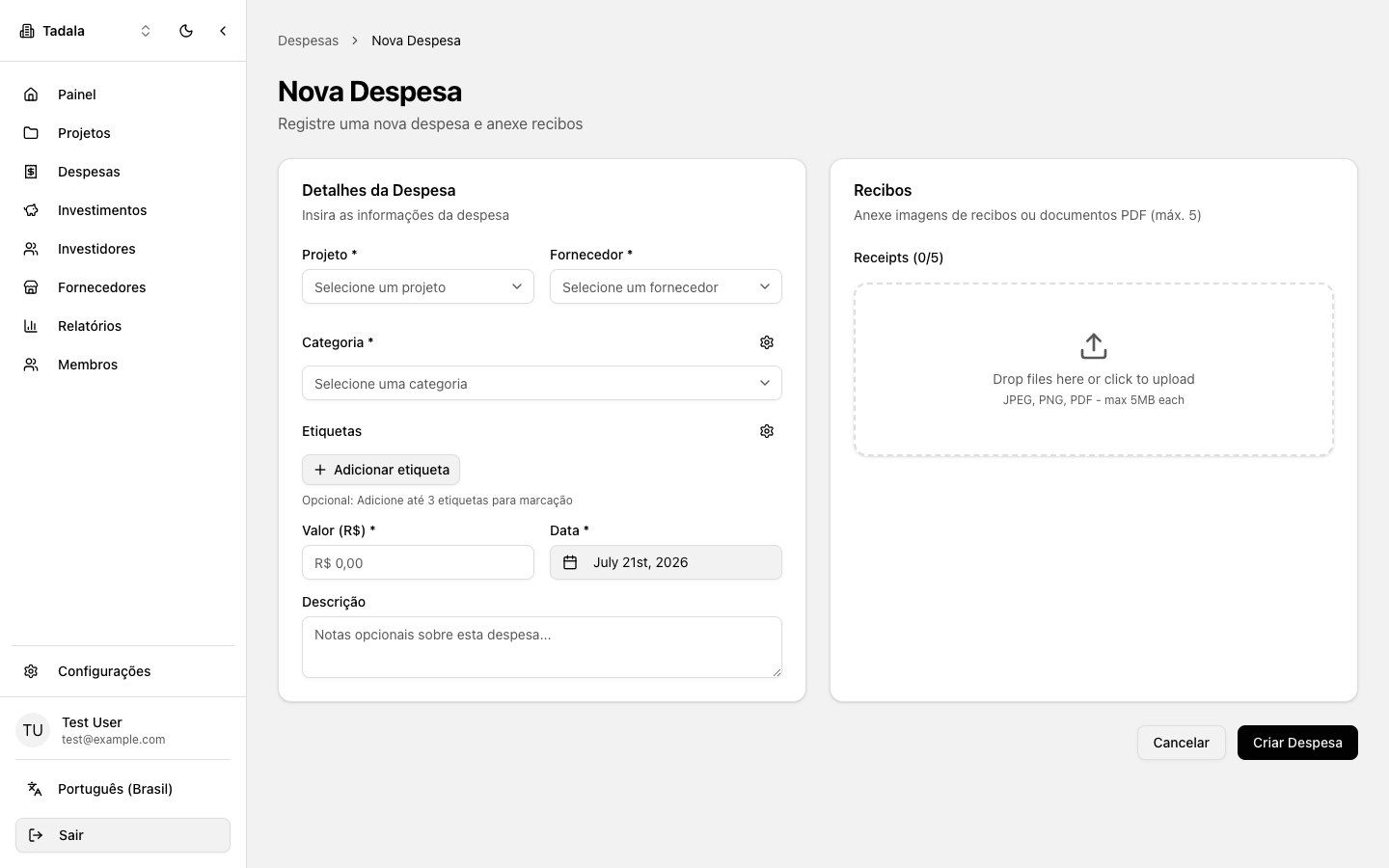
Campos do formulário:
| Campo | Obrigatório | Regras |
|---|---|---|
| Projeto | Sim | Escolha na lista. Ex.: Residencial Vila Madalena |
| Fornecedor | Sim | Escolha na lista. Ex.: Cimentaria Vila Nova |
| Categoria | Sim | Uma por despesa. Gerencie pela engrenagem no próprio formulário |
| Etiquetas | Não | Até 3 por despesa. Digite para criar na hora |
| Valor (R$) | Sim | Maior que zero, com 2 casas decimais. Ex.: R$ 1.840,00 |
| Data | Sim | Calendário. Vem preenchida com a data de hoje |
| Descrição | Não | Até 1000 caracteres. Ex.: Cimento CP-II 50kg |
Para saber mais sobre categorias e etiquetas, veja Categorias e etiquetas.
Como encontrar despesas
Use os filtros no topo da lista. O cartão Total de Despesas e a contagem respeitam os filtros ativos.
- Digite no campo Buscar por descrição, fornecedor ou projeto... para busca livre.
- Filtre por status: Todas, Pendentes ou Aprovadas.
- Selecione um ou mais fornecedores no filtro de fornecedor.
- Selecione uma ou mais categorias no filtro de categoria.
- Escolha um período no seletor de datas ou use um atalho: Este mês, Últimos 30 dias, Este ano ou Todos / Limpar.
Para remover todos os filtros de uma vez, clique em Limpar filtros (N), onde N é a quantidade de filtros ativos.
A lista é paginada: 25, 50 ou 100 despesas por página (padrão 25). Clique nos títulos Data e Valor para ordenar. Clique em uma linha para abrir os detalhes da despesa.
Como editar uma despesa
- Na lista, abra o menu da linha e escolha Editar, ou abra a despesa e clique em Editar.
- Altere os campos e salve.
O projeto não pode ser alterado na edição. A interface avisa: Não é possível alterar o projeto. Se a despesa está no projeto errado, exclua e lance de novo no projeto correto.
Toda alteração fica registrada no Histórico de Edições, na página de detalhes da despesa.
Como mudar a categoria direto na lista
- Na coluna Categoria, clique no selo colorido da categoria.
- Escolha a nova categoria na lista que abre.
A mudança é aplicada na hora, sem abrir o formulário de edição.
Como conferir despesas com a revisão por IA
A coluna Revisão por IA mostra o resultado da comparação entre a despesa e o recibo anexado. Para revisar, abra a despesa e clique em Revisar com IA, ou marque várias na lista e clique em Revisar com IA (N). O passo a passo completo está em Revisão por IA.
Como aprovar despesas pendentes
Despesas lançadas pela interface já nascem com o status Aprovada. O status Pendente aparece em despesas criadas pelo bot do Telegram e em lançamentos que entram por integrações automáticas, como importações em massa. A aprovação é a sua conferência final antes de o valor contar como definitivo.
- Filtre a lista por Pendentes.
- Abra o menu da linha e escolha Aprovar. A opção só aparece em despesas pendentes.
Como exportar despesas
- Marque as caixas de seleção das despesas que quer exportar (até 100 por vez).
- Clique em Exportar. O botão só fica ativo com linhas selecionadas e mostra a quantidade.
Você recebe um arquivo ZIP chamado despesas_AAAA-MM-DD.zip contendo:
- Todos os recibos das despesas selecionadas, renomeados com data, fornecedor e valor, por exemplo
2026-07-20_Cimentaria-Vila-Nova_1840,00.jpg. Se a despesa tiver mais de um recibo, um número é acrescentado ao final. - Uma planilha
despesas.csvcom as colunas Data, Fornecedor, Descrição, Categoria, Status, Valor e Recibos, com datas em dd/mm/aaaa e valores no formato brasileiro.
Para baixar recibos em lote, esse é o caminho. Veja também Recibos.
Como excluir uma despesa
- Abra o menu da linha e escolha Excluir, ou abra a despesa e clique em Excluir.
- Confirme na janela de aviso.
Cuidado
Excluir uma despesa também exclui todos os recibos anexados. A ação não pode ser desfeita.
Limites
| Item | Limite |
|---|---|
| Etiquetas por despesa | 3 |
| Recibos por despesa | 5, até 5 MB cada (JPEG, PNG ou PDF) |
| Descrição | 1000 caracteres |
| Despesas por exportação | 100 |
| Linhas por página | 25, 50 ou 100 (padrão 25) |