

Aparência
Painel
O Painel é a tela inicial do Prumo. Nele você vê um resumo financeiro da empresa: quanto foi gasto, quanto foi investido e as despesas mais recentes.
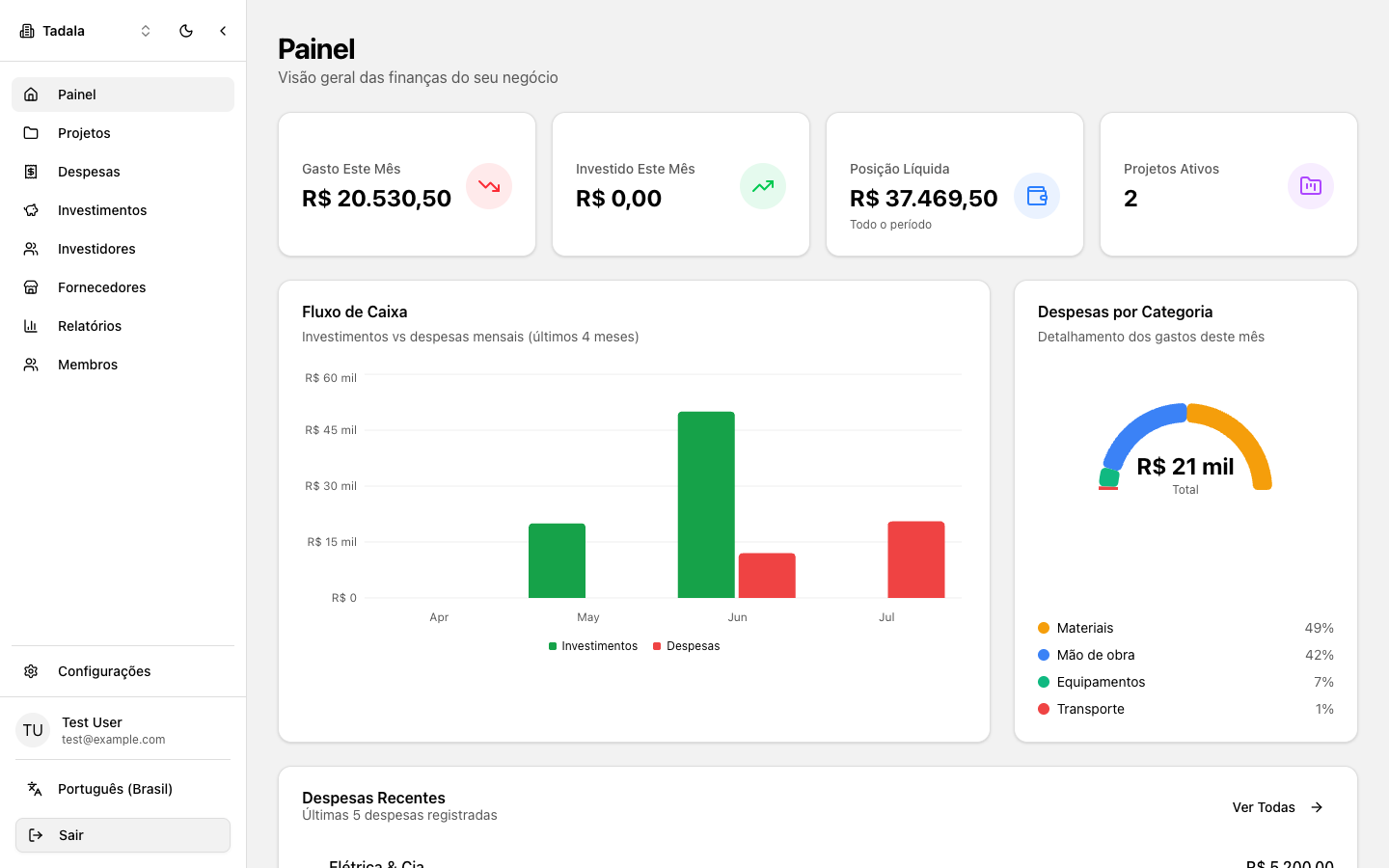
Como ler os cartões de resumo
No topo do Painel há 4 cartões:
| Cartão | O que mostra | Período |
|---|---|---|
| Gasto Este Mês | Soma das despesas do mês atual | Mês atual |
| Investido Este Mês | Soma dos investimentos do mês atual | Mês atual |
| Posição Líquida | Total investido menos total gasto | Todo o período |
| Projetos Ativos | Quantidade de projetos com status Ativo | Atual |
Como ler a Posição Líquida
A Posição Líquida é o total investido menos o total de despesas, considerando todo o período da empresa, não apenas o mês atual.
- Valor positivo: entrou mais investimento do que saiu em despesas.
- Valor negativo: as despesas já superam os investimentos registrados.
De onde vêm os números
Todos os valores do Painel vêm dos lançamentos feitos no próprio Prumo:
- Despesas registradas em Despesas.
- Investimentos registrados em Investimentos.
Se um número parecer errado, confira se a despesa ou o investimento foi lançado com a data e o valor corretos.
Como interpretar o gráfico Fluxo de Caixa
O gráfico Fluxo de Caixa mostra barras mensais dos últimos 4 meses:
- Barras verdes: investimentos recebidos no mês.
- Barras vermelhas: despesas do mês.
Compare as barras de cada mês para ver se a empresa gastou mais do que recebeu.
Dica
Para uma visão de 12 meses e análises por fornecedor e investidor, use a página Relatórios.
Como ver as despesas por categoria
O gráfico Despesas por Categoria mostra como o gasto do mês atual se distribui entre as categorias, por exemplo Materiais e Mão de Obra. Se ainda não houver lançamentos no mês, aparece a mensagem "Nenhuma despesa este mês".
Como acompanhar as despesas recentes
A lista Despesas Recentes exibe as 5 últimas despesas, com fornecedor, projeto, categoria, valor e data.
- Confira os lançamentos mais novos na lista.
- Clique em Ver Todas para abrir a página de Despesas completa.
Como usar as Ações Rápidas
O cartão Ações Rápidas dá atalhos para os lançamentos mais comuns:
- Clique em Adicionar Despesa para abrir o formulário de nova despesa.
- Clique em Adicionar Investimento para ir à página de investimentos.