

Aparência
Recibos
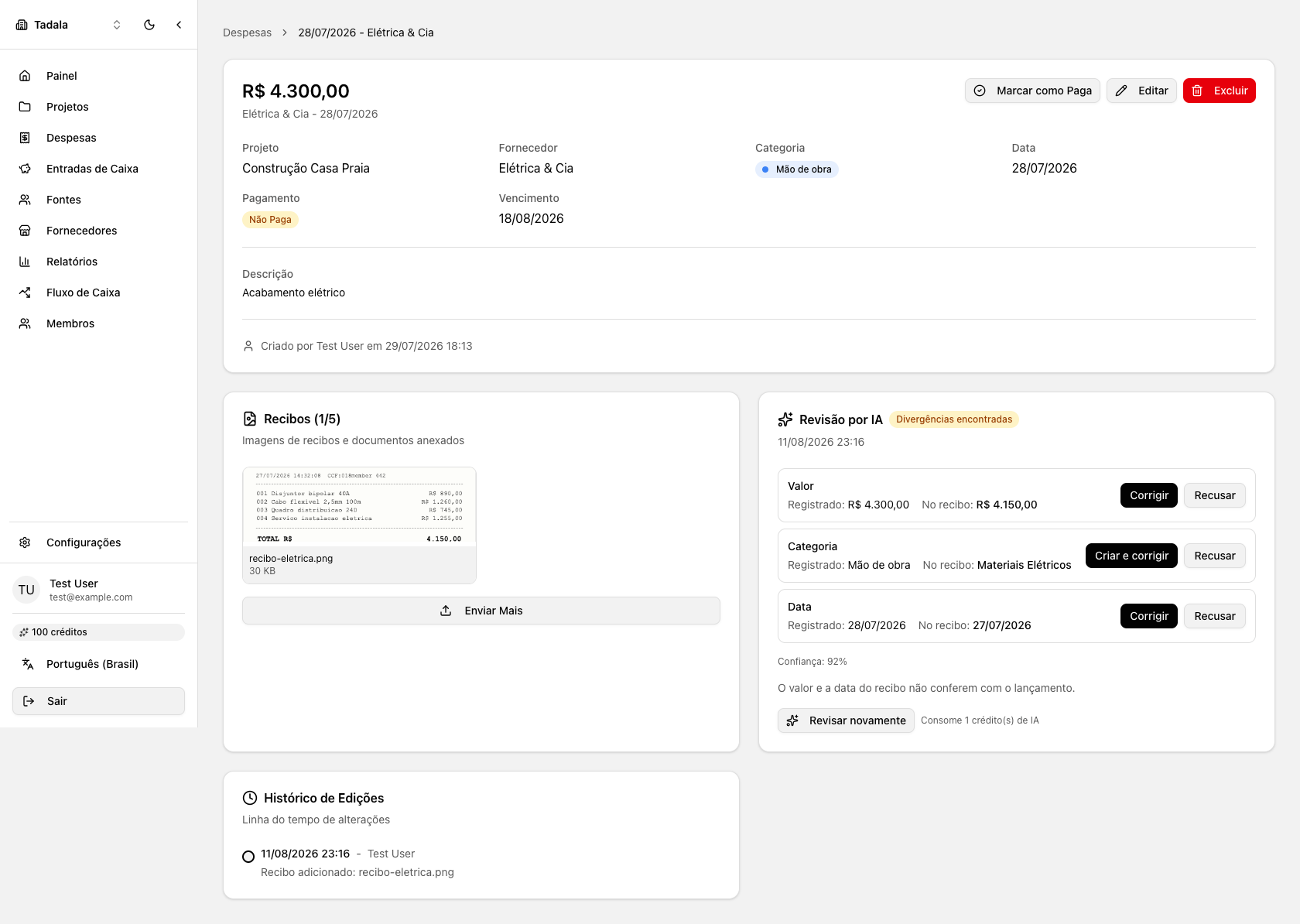
Anexe recibos às suas despesas para manter os comprovantes da obra sempre à mão. Cada despesa aceita até 5 arquivos, que você pode visualizar, baixar ou excluir a qualquer momento.
Como anexar recibos ao lançar a despesa
- No formulário de nova despesa, arraste os arquivos para a área de upload ou clique nela para escolher.
- Salve a despesa. Os recibos são enviados junto.
Atenção
Os textos de ajuda da área de upload aparecem em inglês: "Drop files here or click to upload" e "JPEG, PNG, PDF - max 5MB each".
Como anexar recibos a uma despesa existente
- Abra a despesa na lista de Despesas.
- No cartão de recibos, clique em Enviar Recibos (quando ainda não há recibos) ou Enviar Mais (quando já existem).
- Selecione os arquivos. O envio funciona enquanto a despesa tiver menos de 5 recibos.
Como enviar um recibo pelo Telegram
Se o seu Telegram está conectado (veja Bot do Telegram), o bot cria a despesa a partir do recibo:
- Envie ao bot a foto ou o PDF do cupom fiscal.
- Se você participa de mais de uma empresa, o bot pergunta antes de tudo para qual empresa a despesa vai. A resposta fica guardada para os próximos recibos.
- O bot lê o recibo e mostra valor, descrição, data, fornecedor, categoria e empresa.
- Toque no projeto da despesa na lista de botões.
- Confira os dados. Para corrigir, toque em Alterar fornecedor, Alterar categoria ou Alterar projeto e escolha na lista — use Anterior e Próximo quando houver muitas opções, e Nenhum para deixar fornecedor ou categoria em branco.
- Toque em Confirmar. A despesa é criada como pendente, no seu nome e com o recibo anexado. Revise e aprove em Despesas.
O botão Alterar empresa aparece junto de Confirmar e Cancelar, então você pode mudar a empresa até o último momento. Para desistir do recibo, toque em Cancelar ou envie /cancelar. Comandos, correções e solução de problemas estão no guia do Bot do Telegram.
Créditos de IA
Cada despesa criada pelo bot consome 1 crédito de IA da empresa escolhida. Recibo que o bot não conseguiu ler, recibo cancelado ou troca de empresa não custam crédito. Consulte o saldo enviando /status ao bot.
Regras de arquivo
| Regra | Valor |
|---|---|
| Formatos aceitos | JPEG, PNG e PDF |
| Tamanho por arquivo | Até 5 MB |
| Recibos por despesa | Até 5 |
Como visualizar e baixar um recibo
- Abra a despesa. O cartão de recibos mostra uma prévia de cada arquivo.
- Passe o mouse sobre o recibo e use a ação de visualizar para abrir a prévia ampliada.
- Use a ação de download para baixar o arquivo individualmente.
Para baixar os recibos de várias despesas de uma vez, use a exportação em ZIP na lista de despesas. Veja Como exportar despesas.
Como excluir um recibo
- Abra a despesa e passe o mouse sobre o recibo.
- Clique na ação de excluir.
- Confirme na janela de aviso.
Cuidado
A exclusão de um recibo não pode ser desfeita.